
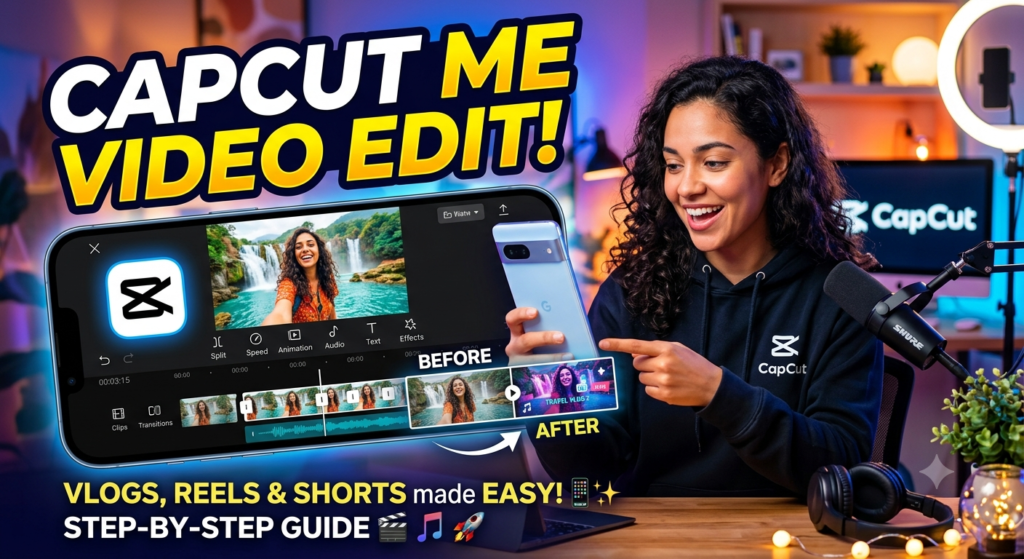
CapCut में Video Edit कैसे करें? Beginners के लिए Step-by-Step Guide
आज के समय में वीडियो बनाना और उसे सोशल मीडिया पर शेयर करना बहुत आसान हो गया है। Instagram Reels, YouTube Shorts, Facebook और दूसरे platforms पर रोजाना लाखों लोग videos upload करते हैं। एक अच्छी और आकर्षक video बनाने के लिए सिर्फ camera से recording करना काफी नहीं है, बल्कि video की editing भी महत्वपूर्ण होती है। अगर आप beginner हैं और mobile से professional-looking video edit करना चाहते हैं, तो CapCut आपके लिए एक उपयोगी video editing app हो सकता है।
CapCut में आप video को cut और trim करने के साथ-साथ music, text, captions, transitions, effects, filters और कई दूसरे editing options का इस्तेमाल कर सकते हैं। इस ब्लॉग में हम step-by-step जानेंगे कि CapCut में video edit कैसे करें।
CapCut क्या है?
CapCut एक popular video editing application है, जिसका इस्तेमाल short videos, Reels, Shorts, social media posts और दूसरे प्रकार के video content को edit करने के लिए किया जा सकता है। इसका interface beginners के लिए relatively आसान है, इसलिए अगर आपने पहले कभी video editing नहीं की है, तो भी basic tools से शुरुआत कर सकते हैं।
CapCut में अलग-अलग editing features उपलब्ध होते हैं। हालांकि features और availability device, version और region के अनुसार अलग हो सकते हैं।
Step 1: CapCut Open करें
सबसे पहले अपने device में CapCut खोलें। इसके बाद New Project option पर जाएं। अब आपकी gallery दिखाई देगी, जहां से आप जिस video या photo को edit करना चाहते हैं उसे select कर सकते हैं।
एक या कई clips select करके उन्हें project में add करें। इसके बाद selected videos timeline में दिखाई देंगी। Timeline वह जगह है जहां आप अपने video clips को arrange और edit करते हैं।
Step 2: Video को Trim और Cut करें
Video editing का सबसे पहला और जरूरी काम unwanted हिस्सों को हटाना है। इसके लिए timeline में अपनी video clip को select करें।
अगर आपको video की शुरुआत या अंत का कोई हिस्सा हटाना है, तो Trim option का इस्तेमाल कर सकते हैं। अगर video के बीच से कोई हिस्सा हटाना है, तो उस जगह पर playhead रखें और Split का इस्तेमाल करें। Split करने के बाद unwanted portion को select करके delete किया जा सकता है।
इस तरह आप video को छोटा, साफ और ज्यादा engaging बना सकते हैं।
Step 3: Multiple Clips को Arrange करें
अगर आपके पास कई छोटे video clips हैं, तो उन्हें सही order में arrange करें। Timeline में clips को press करके drag करने से उनका order बदला जा सकता है।
वीडियो की शुरुआत में ऐसा clip रखने की कोशिश करें जो दर्शकों का ध्यान जल्दी आकर्षित करे। इसके बाद बाकी clips को story या topic के अनुसार arrange करें।
Step 4: Video में Music Add करें
अब अपनी video में background music जोड़ सकते हैं। CapCut में Audio या music से संबंधित option पर जाकर उपलब्ध audio options को explore करें।
अगर आपके video में voice पहले से मौजूद है, तो background music की volume कम रखें ताकि आपकी आवाज साफ सुनाई दे। Music को video के mood और content के अनुसार चुनना बेहतर होता है।
ध्यान रखें कि किसी copyrighted music या audio को इस्तेमाल करने से पहले उसके usage rights और संबंधित platform के rules जरूर check करें।
Step 5: Text और Heading Add करें
Video को informative और attractive बनाने के लिए text का इस्तेमाल किया जा सकता है। CapCut में Text option से heading, captions या छोटी जानकारी add करें।
उदाहरण के लिए अगर आप digital marketing की video बना रहे हैं, तो शुरुआत में “Digital Marketing क्या है?” जैसी heading दिखाई जा सकती है।
Text को बहुत छोटा या screen के किनारे पर रखने से बचें। Font, size और position ऐसे रखें कि mobile screen पर आसानी से पढ़ा जा सके।
Step 6: Captions और Subtitles लगाएं
अगर video में कोई व्यक्ति बोल रहा है, तो captions या subtitles viewers के लिए उपयोगी हो सकते हैं। खासकर short-form videos में captions video को समझने में मदद करते हैं।
CapCut के उपलब्ध caption या text tools का इस्तेमाल करके speech के अनुसार text तैयार किया जा सकता है। Captions की timing को video के dialogue के साथ मिलाना जरूरी है।
Step 7: Transitions का इस्तेमाल करें
जब एक clip खत्म होकर दूसरी clip शुरू होती है, तो दोनों के बीच transition लगाया जा सकता है। CapCut में अलग-अलग transition styles उपलब्ध हो सकती हैं।
Beginners को शुरुआत में simple transitions का इस्तेमाल करना चाहिए। हर clip के बीच बहुत ज्यादा flashy transition लगाने से video distracting लग सकती है। Transition का उद्देश्य clips को smoothly connect करना होना चाहिए।
Step 8: Effects और Filters लगाएं
CapCut में कई प्रकार के visual effects और filters मिल सकते हैं। इनकी मदद से video की appearance और mood को बदला जा सकता है।
अगर आप cinematic video बना रहे हैं, तो हल्का effect या color adjustment इस्तेमाल कर सकते हैं। Product video के लिए clean और sharp look बेहतर हो सकता है।
Effects का इस्तेमाल करते समय balance बनाए रखें। बहुत ज्यादा effects लगाने के बजाय video की original quality और content को प्राथमिकता दें।
Step 9: Video की Brightness और Color Adjust करें
अगर recording dark है या colors ठीक दिखाई नहीं दे रहे हैं, तो adjustment tools की मदद से brightness, contrast, saturation और दूसरे available settings को adjust किया जा सकता है।
हर video की lighting अलग होती है, इसलिए settings को जरूरत के अनुसार बदलें। Editing का उद्देश्य video को natural और साफ दिखाना होना चाहिए।
Step 10: Voiceover Add करें
अगर आप किसी topic पर tutorial या educational video बना रहे हैं, तो voiceover उपयोगी हो सकता है। आप अपनी आवाज record करके उसे video के साथ synchronize कर सकते हैं।
Recording करते समय शांत जगह चुनें और स्पष्ट आवाज में बोलें। Voiceover की volume इतनी रखें कि वह background music से दबे नहीं।
Step 11: Video की Speed बदलें
CapCut में video की speed को भी adjust किया जा सकता है। किसी हिस्से को fast दिखाने के लिए speed बढ़ाई जा सकती है और किसी important moment को slow दिखाने के लिए speed कम की जा सकती है।
लेकिन speed effect का इस्तेमाल केवल वहां करें जहां वह video के content को बेहतर बनाता हो।
Step 12: Reels और Shorts के लिए Video तैयार करें
अगर आप Instagram Reels या YouTube Shorts के लिए video बना रहे हैं, तो vertical format का इस्तेमाल करना सामान्यतः उचित रहता है। Editing शुरू करने से पहले अपने target platform की current recommended dimensions और duration requirements check कर लें।
Important text को screen के ऐसे हिस्से में रखें जहां platform के interface elements उसे cover न करें।
Step 13: पूरी Video को Preview करें
Export करने से पहले पूरी video एक बार जरूर देखें। खास तौर पर इन चीजों को check करें:
- कोई unwanted clip तो नहीं है।
- Text की spelling सही है या नहीं।
- Captions सही समय पर दिखाई दे रहे हैं या नहीं।
- Music और voice का volume balanced है या नहीं।
- Video में कोई unnecessary effect तो नहीं है।
- शुरुआत और ending ठीक है या नहीं।
इन छोटी-छोटी चीजों को check करने से final video की quality बेहतर हो सकती है।
Step 14: Video Export करें
जब आपकी editing पूरी हो जाए, तो ऊपर दिए गए Export option पर जाएं। Export करने से पहले available resolution और frame-rate options को अपनी जरूरत और device के अनुसार चुनें।
High-quality export के लिए आपके device में पर्याप्त storage होना जरूरी है। Export पूरा होने के बाद video को gallery में save किया जा सकता है और फिर संबंधित social media platform पर upload किया जा सकता है।
Beginners के लिए CapCut Editing Tips
अगर आप अभी video editing सीखना शुरू कर रहे हैं, तो शुरुआत basic tools से करें। पहले Trim, Split, Text और Audio जैसे features सीखें। इसके बाद Transitions, Effects, Color Adjustment और अन्य advanced features को धीरे-धीरे practice करें।
एक अच्छा editor बनने के लिए केवल effects याद करना जरूरी नहीं है। आपको timing, storytelling, audio और visual presentation को भी समझना चाहिए। अपनी videos को short और engaging रखने की कोशिश करें।
आप अलग-अलग प्रकार की videos edit करके practice कर सकते हैं, जैसे travel video, educational video, product video, Instagram Reel या YouTube Short।
निष्कर्ष
CapCut में video editing करना beginners के लिए सीखा जा सकने वाला skill है। आप New Project से शुरुआत करके video clips import कर सकते हैं और फिर Trim, Split, Music, Text, Captions, Transitions, Effects और Color Adjustment जैसे tools का इस्तेमाल कर सकते हैं।
शुरुआत में simple editing पर ध्यान दें और लगातार practice करें। धीरे-धीरे आपको timeline, audio, text और visual effects को manage करने की बेहतर समझ होने लगेगी। सबसे जरूरी बात यह है कि अच्छी video केवल effects से नहीं बनती; अच्छी story, सही timing, साफ audio और useful content भी उतने ही महत्वपूर्ण हैं।
🎬 CapCut में Video Edit कैसे करें?
- CapCut खोलें → New Project पर क्लिक करें।
- अपनी Video या Photos select करके Add करें।
- Trim / Split से वीडियो का unwanted हिस्सा काटें।
- Music पर जाकर background music या अपनी audio add करें।
- Text से वीडियो में heading, captions या कोई भी जानकारी लिखें।
- Effects और Transitions से clips के बीच creative effects लगाएँ।
- Filters / Adjust से brightness, contrast और दूसरे visual settings ठीक करें।
- अगर voice चाहिए तो Voiceover से अपनी आवाज रिकॉर्ड कर सकते हैं।
- पूरी वीडियो देखकर audio और text की timing check करें।
- अंत में Export पर क्लिक करके वीडियो save करें।
Beginner tip: पहले 15–30 सेकंड की एक छोटी Reel बनाकर practice करें। पहले Cut → Music → Text
→ Transition → Export सीखें, फिर advanced effects
MR Lucky video edit